



1. Application 생성
OKta 계정의 어드민 권한으로 로그인 한 후 설정을 진행합니다.
•
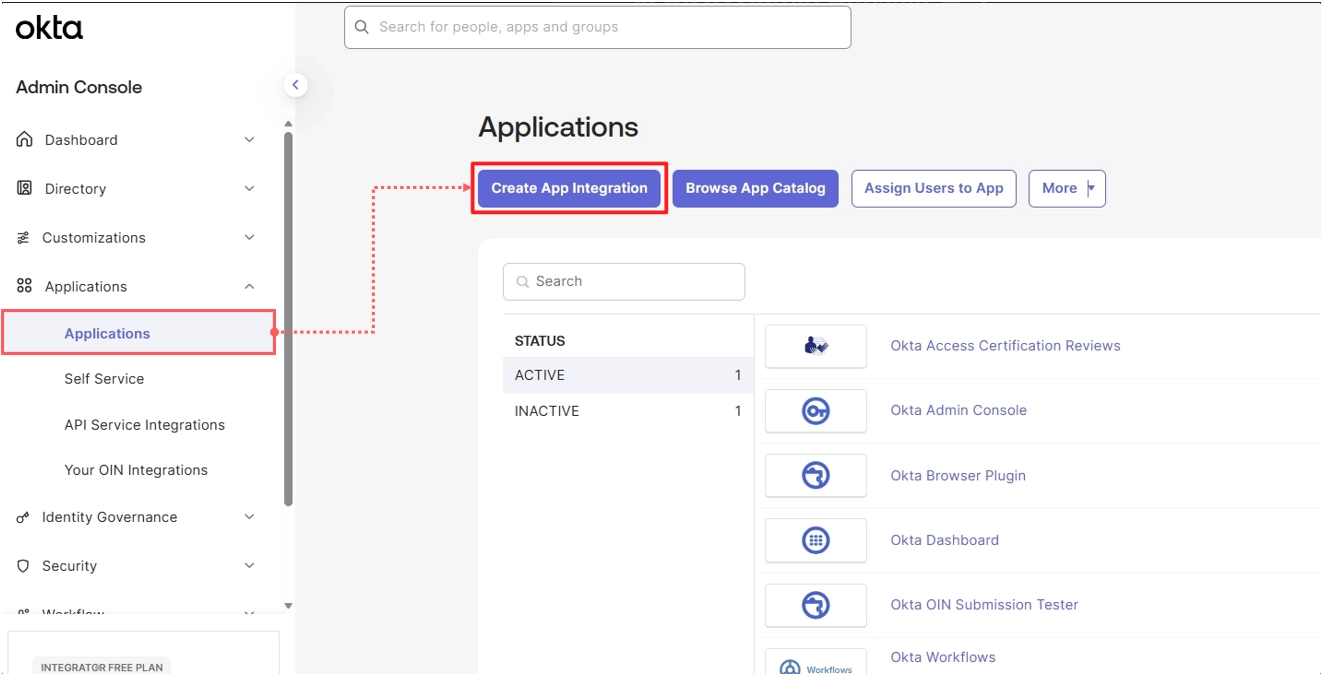
Okta를 실행한 후 Applications 메뉴에서 [Create App Intergration]을 클릭해 주세요.
•
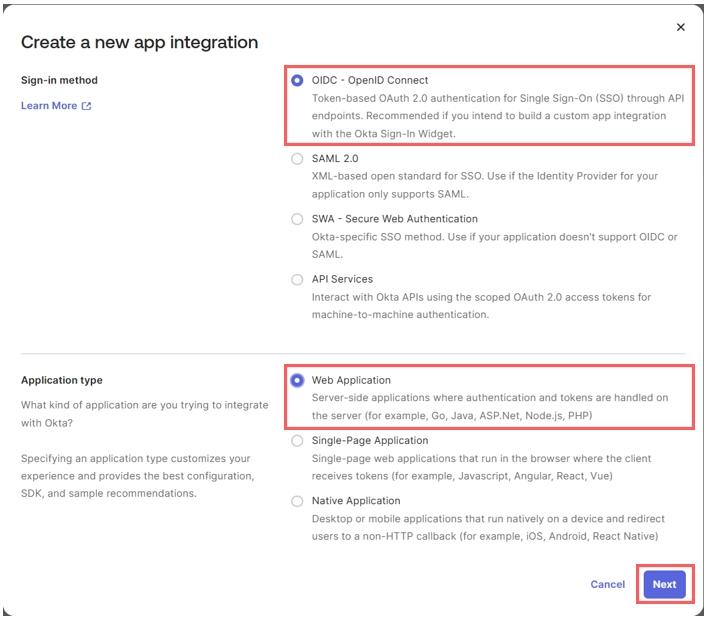
Sign-in method는 [OIDC], Application type은 [Web Application]을 선택한 후 Next 버튼을 클릭합니다.
•
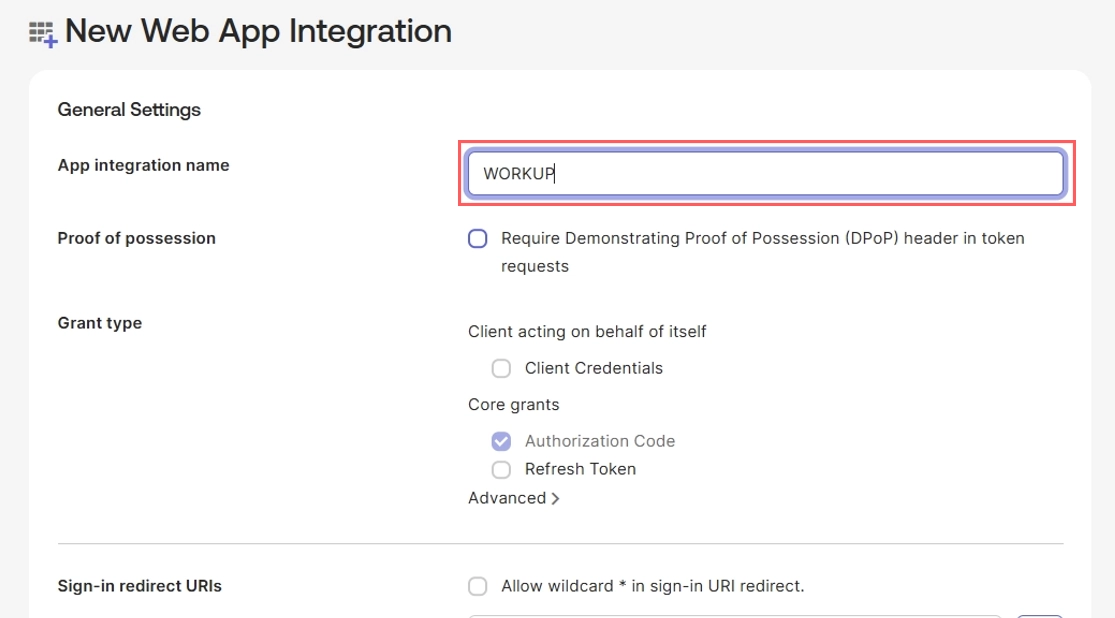
App integration name에 [WORKUP]을 입력합니다.
•
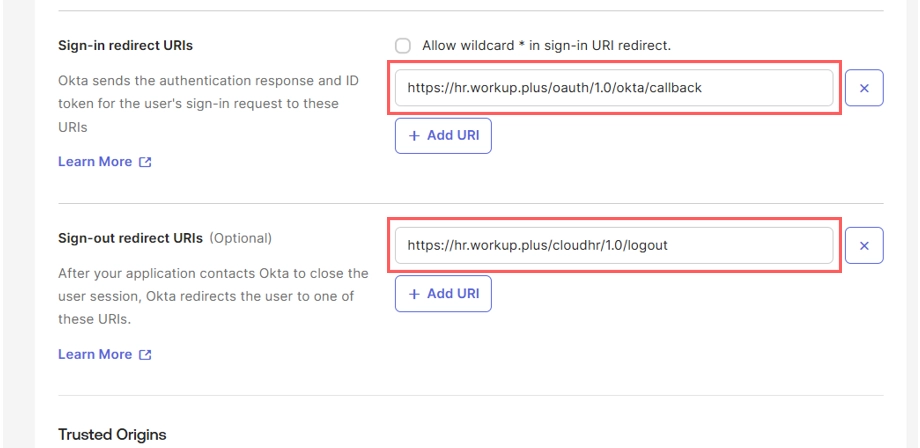
URI 항목값에 아래 정보를 등록하고 [Save]를 눌러 앱 생성을 완료합니다.
Sign-in redirect URIs | https://hr.workup.plus/oauth/1.0/okta/callback |
Sign-out redirect URIs | https://hr.workup.plus/cloudhr/1.0/logout |
2. WORKUP apikey 발급

•
회사별 고유한 apikey가 있으며 워크업팀에 apikey 발급 요청을 합니다.
3. General
 WORKUP Application > General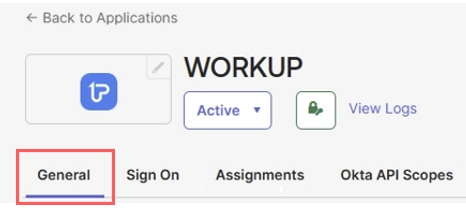
•
General Setting > [Edit] 버튼을 클릭 후 아래 항목 값을 입력하고 저장합니다.
Login Initiated by | Either Okta or App 선택 |
Application visibility | Display application icon to users 체크 |
Initiate login URI | https://hr.workup.plus/oauth/1.0/okta/authorize/{apiKey} |
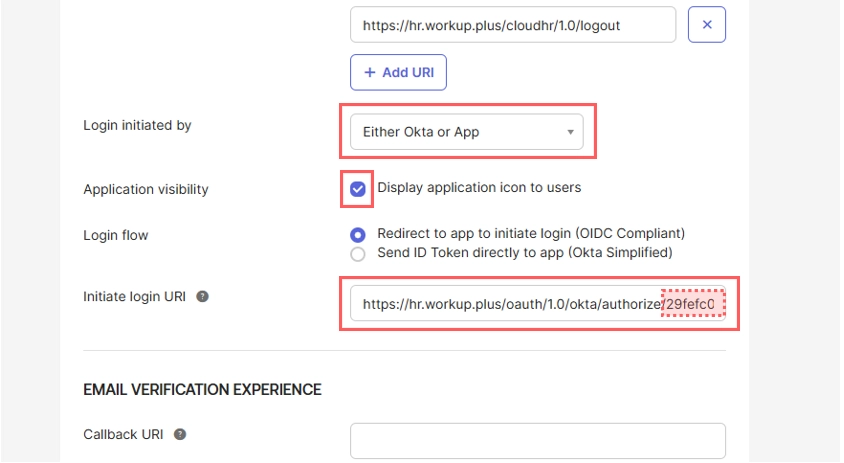

워크업팀에 문의하여 발급받은 apikey 값을 Initiate login URI 정보 https://hr.workup.plus/oauth/1.0/okta/authorize/ 뒤에 작성합니다.
4. Sign On
WORKUP Application > Sign On 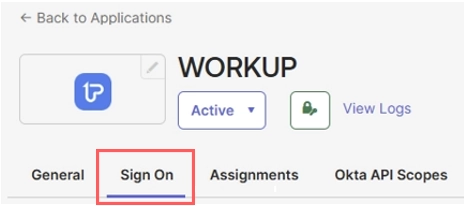
•
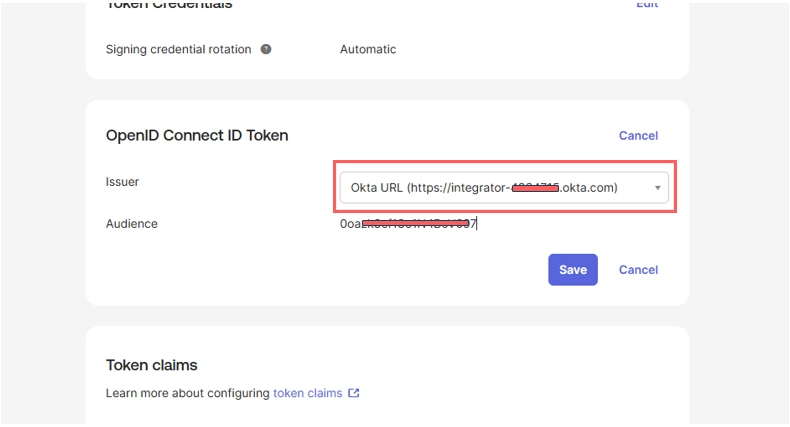
OpenID Connect ID Token 에서 Issuer이 발급받은 Okta URL로 설정되어있는지 확인합니다.
Issuer | Okta URL 선택 |
5. Assignments
WORKUP Application > Assignments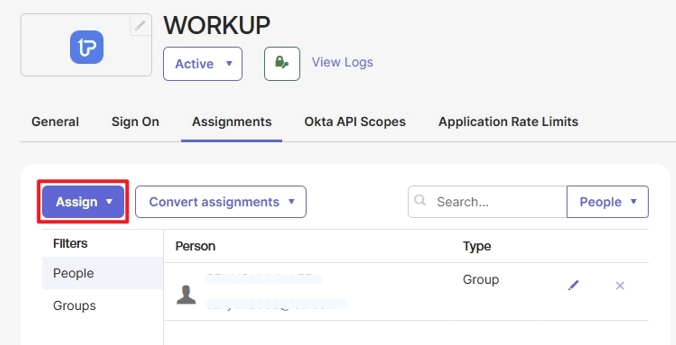
•
Assign 설정을 통해 앱에 접근할 유저 또는 그룹을 할당하여 등록합니다.
6. WORKUP SSO 연동 (워크업에서 설정)
시스템설정 > 서비스연동 > SSO설정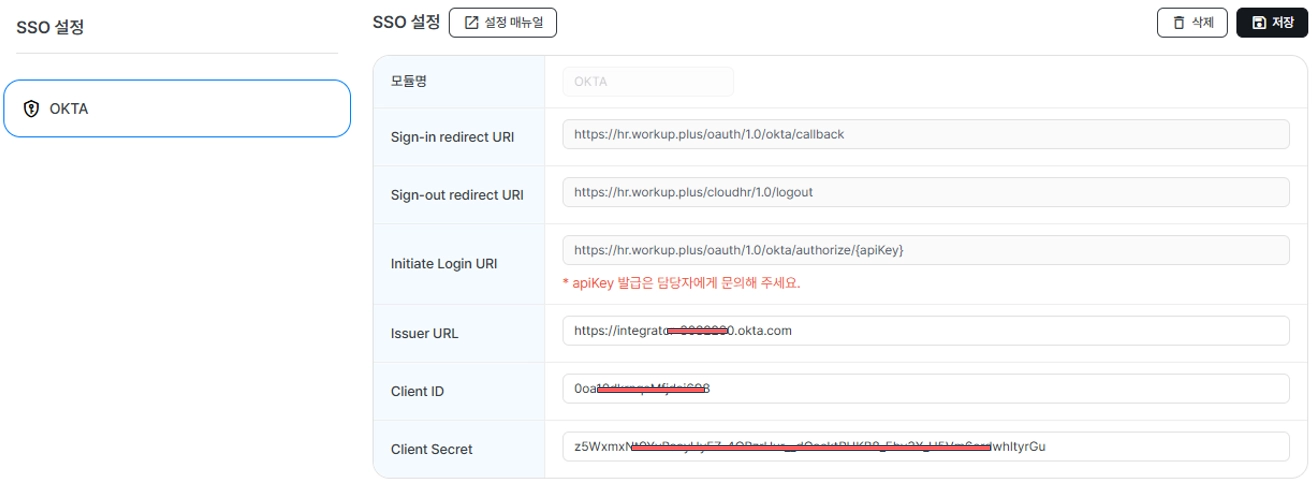
OKTA SSO 연동을 위해 설정값을 확인 및 관리하는 화면입니다.
•
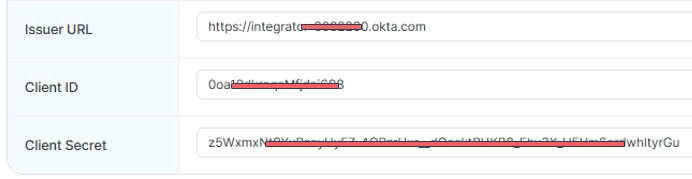
Okta에서 발급된 Issuer URL, Client ID, Client Secret 항목을 입력합니다.
관련 정보는 Okta 실행 후 General, Sign On 탭에서 확인할 수 있습니다.

FAQ
Issuer URL 정보는 어디있나요?
Client ID, Client Secret 정보는 어디있나요?
7. 서비스 실행
Okta 실행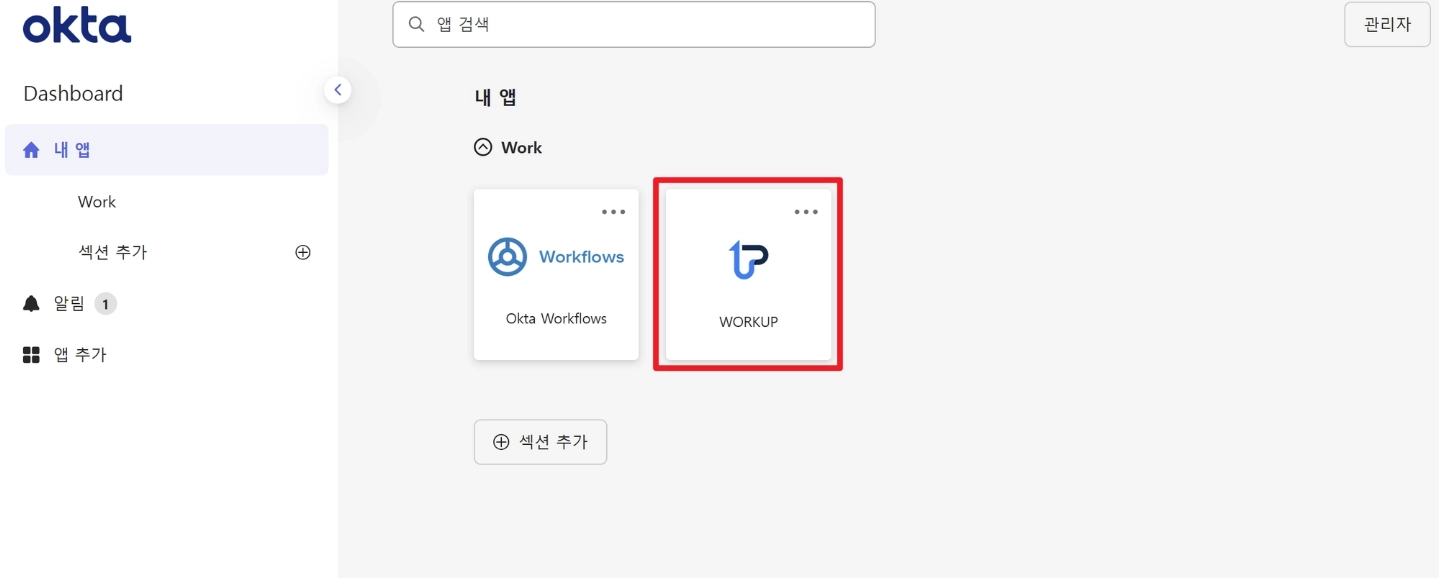
Okta 실행시 WORKUP 아이콘이 생성되어 로그인 및 사용할 수 있습니다.
FAQ
설정을 다 했는데 접속되지 않습니다.